Smart IPTV

my.iptv.app : ajouter sa playlist sur Smart IPTV, pas à pas

my.iptv.app est la page de l’éditeur de Smart IPTV qui sert à envoyer une playlist vers votre télévision. Vous y saisissez l’adresse MAC affichée par l’application, collez l’URL M3U de votre abonnement (ou choisissez un fichier .m3u), puis validez. Au redémarrage de Smart IPTV, les chaînes apparaissent. Le site ne fournit aucune chaîne : il transmet seulement votre liste. Ce guide détaille chaque champ du formulaire, les options utiles, et la solution à chaque message d’erreur.
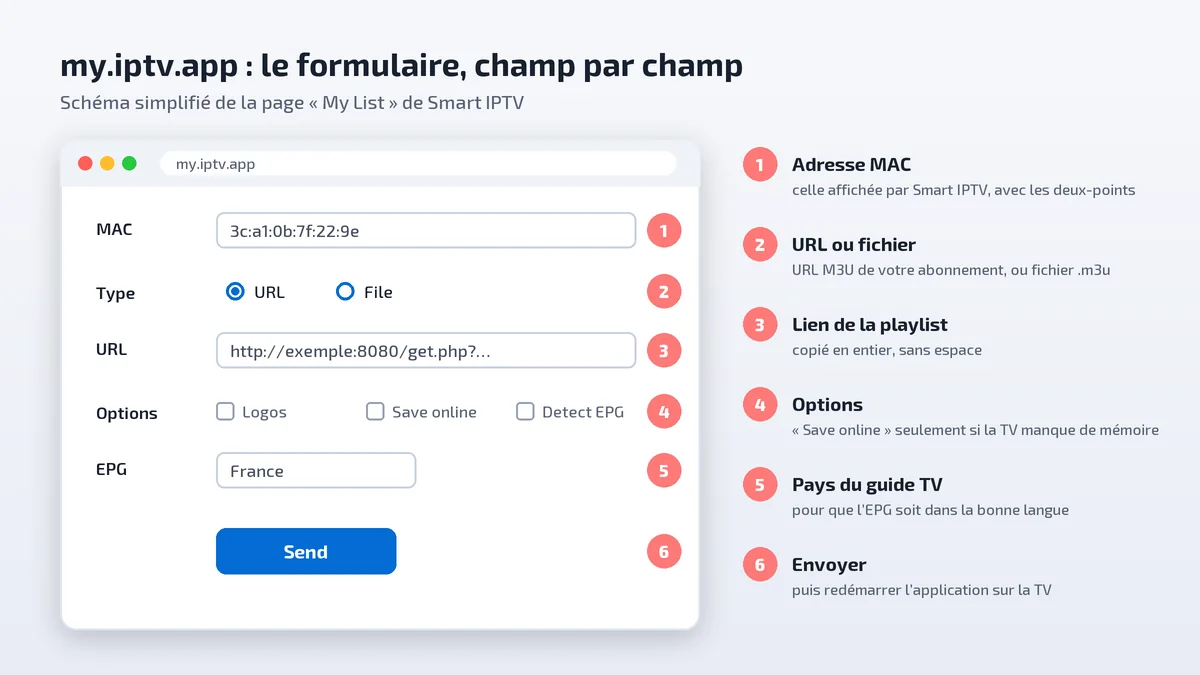
Schéma du formulaire my.iptv.app : adresse MAC, URL ou fichier, lien de la playlist, options, pays du guide TV, bouton Send
Le formulaire de my.iptv.app en six champs. Schéma simplifié, valeurs d’exemple.

my.iptv.app en bref : 5 étapes

  1. Lancez Smart IPTV sur la TV et notez l’adresse MAC affichée.
  2. Sur un téléphone ou un ordinateur, ouvrez my.iptv.app.
  3. Saisissez l’adresse MAC avec les deux-points.
  4. Collez l’URL M3U de votre abonnement, ou choisissez votre fichier .m3u.
  5. Cliquez sur Send, puis redémarrez Smart IPTV sur la TV.

Vous n’avez pas encore installé l’application ? Commencez par notre guide Smart IPTV : installation sur Samsung et LG, activation et réglages.

Compatible Smart IPTV

Une URL M3U prête à envoyer sur my.iptv.app

  • Activation en 5 à 15 min
  • Sans renouvellement automatique

Premium 12 mois

45,99 € soit 3,83 €/mois

Je m’abonne Tester 24 h gratuitement

Aussi en 1 mois à 9,99 € et pour 2 à 4 écrans : toutes les offres d’abonnement Smart IPTV

Sommaire

  1. my.iptv.app, c’est quoi ?
  2. Avant de commencer : 3 choses à avoir
  3. Ajouter une playlist sur my.iptv.app
  4. Les options du formulaire, expliquées
  5. Changer ou supprimer une playlist
  6. Erreurs sur my.iptv.app : que faire ?
  7. my.iptv.app ou MyIPTV : ne confondez pas
  8. Quelle playlist envoyer ?
  9. Questions fréquentes

my.iptv.app, c’est quoi ?

Smart IPTV (aussi appelée SIPTV) est un lecteur installé sur les Smart TV Samsung et LG. Une télévision n’a pas de clavier pratique pour taper une longue adresse : la playlist ne se saisit donc pas sur la TV, mais sur une page web de l’éditeur, rattachée à l’adresse MAC de votre téléviseur. Cette page, c’est my.iptv.app.

Vous la trouverez aussi sous d’anciennes adresses : siptv.eu/mylist et siptv.app/mylist mènent au même formulaire. Les autres pages de l’éditeur suivent la même logique : activate.iptv.app pour activer la TV, howto.iptv.app pour les instructions.

Trois points à garder en tête :

  • my.iptv.app ne vend pas de chaînes. Le site envoie la liste que vous lui donnez. Sans URL M3U ou fichier de votre fournisseur, il n’y a rien à afficher.
  • Tout est lié à l’adresse MAC. Si vous changez de TV, ou passez du Wi-Fi au câble, l’adresse change et la playlist est à renvoyer.
  • L’envoi est gratuit. Seule l’activation de l’application est payante après la période d’essai : 5,49 € une fois par TV, sur activate.iptv.app.

Avant de commencer : 3 choses à avoir

1. Smart IPTV lancée au moins une fois sur la TV

L’adresse MAC n’est connue du site qu’après un premier lancement de l’application. Si vous remplissez le formulaire avant, il répond « MAC address is not found ».

2. L’adresse MAC de la TV

Elle s’affiche à l’écran au démarrage de Smart IPTV, sous la forme de six paires de caractères séparées par des deux-points, par exemple 3c:a1:0b:7f:22:9e. Prenez l’écran en photo pour éviter les erreurs de recopie.
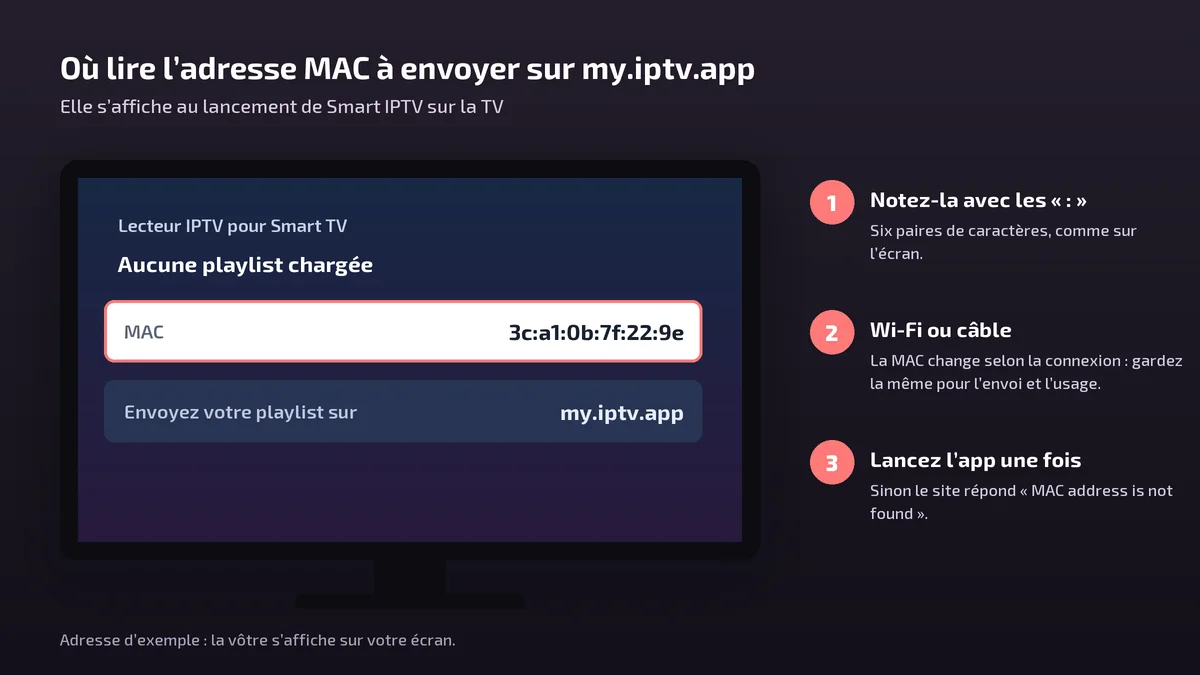
Écran de Smart IPTV sur une TV avec l’adresse MAC à recopier sur my.iptv.app
L’adresse MAC s’affiche au lancement de Smart IPTV. Adresse d’exemple.

3. Votre playlist

Votre fournisseur vous donne en général une URL M3U (un lien qui commence par http) ou un fichier .m3u. S’il vous a envoyé des identifiants Xtream (serveur, nom d’utilisateur, mot de passe), deux solutions : l’option USER/PASS du formulaire, ou l’outil Converter de l’éditeur qui reconstitue l’URL complète. Notre page Xtream Codes explique la différence entre les deux formats.

Ajouter une playlist sur my.iptv.app

Comptez cinq minutes. Ouvrez my.iptv.app sur un ordinateur ou un téléphone, pas sur la TV : le copier-coller de l’URL y est bien plus simple.

1. Saisir l’adresse MAC

Dans le champ MAC, tapez l’adresse affichée par Smart IPTV, avec les deux-points. Majuscules ou minuscules, peu importe ; une seule lettre fausse, en revanche, et la playlist part vers un autre appareil.

2. Choisir URL ou fichier

Choisissez URL si vous avez un lien M3U. C’est l’option à privilégier : la liste se met à jour toute seule quand votre fournisseur la modifie. Choisissez File seulement si vous avez un fichier .m3u enregistré sur votre appareil.

3. Coller l’URL de la playlist

Collez le lien en entier, sans espace avant ni après. Si votre fournisseur vous a donné des identifiants Xtream, cochez USER/PASS pour les saisir séparément et choisissez le format proposé (m3u8, ts ou mpegts) : en cas de doute, laissez le format par défaut.

4. Choisir le pays du guide des programmes

Dans EPG, choisissez le pays de vos chaînes, par exemple France. Le guide des programmes s’affiche alors dans la bonne langue. Si votre playlist contient déjà son propre guide, cochez Detect EPG.

5. Envoyer, puis redémarrer Smart IPTV

Cliquez sur Send. Un message confirme l’envoi. Sur la TV, fermez complètement Smart IPTV et relancez-la : la liste se charge au démarrage. Si rien ne change, débranchez la TV trente secondes, puis relancez.

Les options du formulaire, expliquées

La plupart des utilisateurs n’en ont pas besoin. Elles servent quand quelque chose ne s’affiche pas comme prévu.

OptionÀ quoi elle sertQuand l’utiliser
Disable plist logosIgnore les logos fournis dans la playlistLogos faux ou manquants
Override app logosN’utilise que les logos de la playlistVotre fournisseur a des logos plus complets
Save onlineGarde la liste sur le serveur de l’éditeurSeulement si la TV manque de mémoire pour charger la liste
Detect EPGRécupère le guide indiqué dans la playlistVotre fournisseur fournit son propre guide
Disable GroupsFusionne les catégoriesVous envoyez plusieurs playlists à la fois
USER/PASSSaisie séparée des identifiants XtreamVous avez un serveur, un nom d’utilisateur et un mot de passe

L’éditeur insiste sur un point : n’utilisez Save online que si la liste ne se charge pas faute de mémoire. Sinon, laissez la case décochée.

Changer ou supprimer une playlist

Pour changer de playlist, refaites simplement l’envoi avec la nouvelle URL : elle remplace l’ancienne. Rien à réinstaller sur la TV.

Pour supprimer la liste envoyée, utilisez le bloc de suppression en bas de my.iptv.app : adresse MAC, code PIN, puis « Delete playlist(s) ».

Pour protéger votre liste, verrouillez l’adresse MAC dans les réglages de Smart IPTV. Personne ne pourra alors remplacer votre playlist en tapant votre adresse MAC sur le site. Notez bien le code PIN choisi : il vous sera demandé pour toute modification.

Erreurs sur my.iptv.app : que faire ?
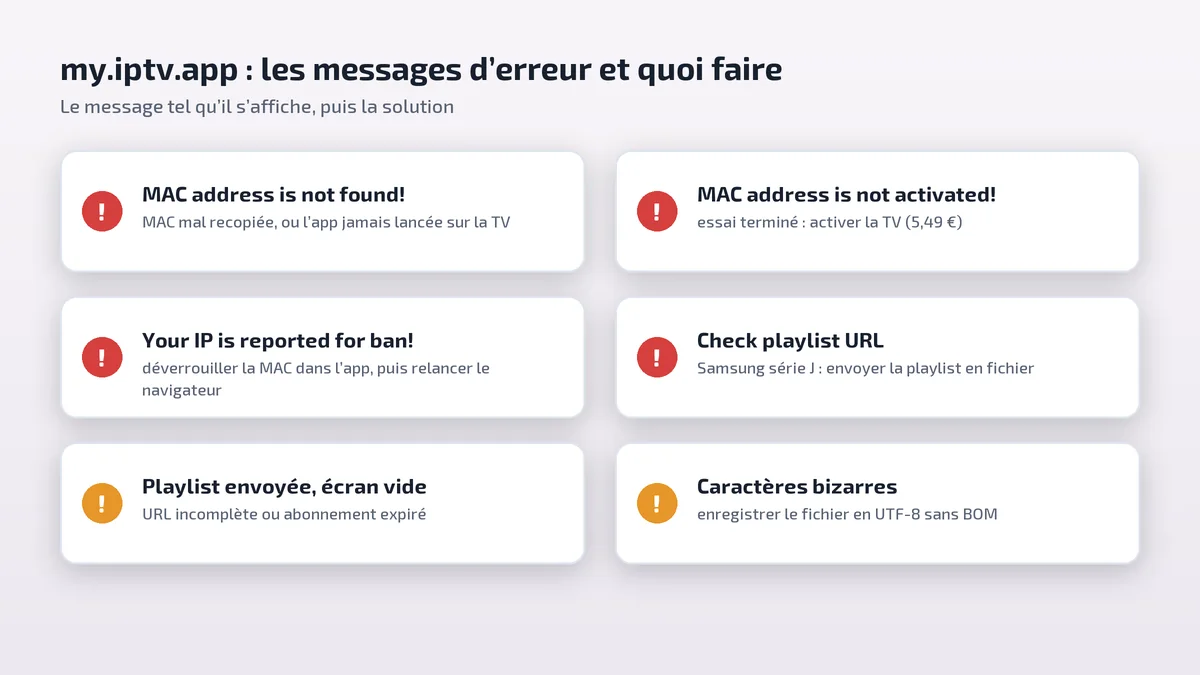
Six messages d’erreur de my.iptv.app et leur solution : MAC address is not found, not activated, IP reported for ban, Check playlist URL, écran vide, caractères bizarres
Chaque message de my.iptv.app a une cause précise, et presque toujours une solution en deux minutes.

« MAC address is not found! »

L’adresse est mal recopiée, ou Smart IPTV n’a jamais été lancée sur cette TV. Vérifiez chaque caractère, puis lancez l’application une fois avant de renvoyer le formulaire. Si la TV est passée du Wi-Fi au câble, l’adresse MAC affichée a changé : utilisez la nouvelle.

« MAC address is not activated! »

La période d’essai de la TV est terminée. L’activation coûte 5,49 €, une fois par TV, sur activate.iptv.app. Notre guide Smart IPTV détaille l’activation pas à pas. Attention : payer l’activation n’ajoute aucune chaîne, il faut toujours votre propre playlist.

« Your IP is reported for ban! »

Votre adresse MAC est verrouillée dans l’application et le site bloque les envois. Déverrouillez-la dans les réglages de Smart IPTV (le code PIN indiqué par l’éditeur est 0000 si vous ne l’avez pas changé), puis fermez et rouvrez votre navigateur avant de recommencer.

« Check playlist URL » sur une TV Samsung

Ce message apparaît sur certaines TV Samsung de la série J. Envoyez la liste en fichier plutôt qu’en URL : ouvrez l’URL dans le navigateur de votre ordinateur pour télécharger le fichier, puis choisissez File sur my.iptv.app.

La playlist est envoyée mais l’écran reste vide

L’URL est incomplète, ou l’abonnement a expiré. Collez l’URL dans le navigateur d’un ordinateur : si un fichier se télécharge, le lien fonctionne ; sinon, contactez votre fournisseur.

Les noms de chaînes affichent des caractères bizarres

Le fichier a été modifié et enregistré dans le mauvais encodage. Enregistrez-le en UTF-8 sans BOM, puis renvoyez-le.

my.iptv.app ou MyIPTV : ne confondez pas

En cherchant « my iptv app », Google propose souvent MyIPTV ou MyIPTV Player : ce sont d’autres lecteurs, avec leurs propres applications, qui n’ont rien à voir avec Smart IPTV. Leur site ne connaît pas votre adresse MAC, et une liste envoyée là n’arrivera jamais sur votre TV Samsung ou LG.

Pour Smart IPTV, le bon formulaire est celui de l’éditeur : my.iptv.app, ou ses anciennes adresses siptv.eu/mylist et siptv.app/mylist. Si vous utilisez un autre lecteur, la méthode change : par exemple, IBO Player passe par iboplayer.com avec l’adresse MAC et une Device Key, et IPTV Smarters Pro se remplit directement sur l’appareil.

Quelle playlist envoyer sur my.iptv.app ?

Pour que l’envoi serve à quelque chose, il faut une URL M3U qui fonctionne. Trois critères suffisent pour choisir :

  • Un lien M3U fourni, pas seulement des codes pour une autre application. Voir ce que contient un code IPTV.
  • Un essai avant de payer, pour vérifier la qualité sur votre propre TV.
  • Une aide à l’installation, si un message d’erreur bloque l’envoi.

Nos abonnements cochent ces trois cases : URL M3U compatible Smart IPTV, formules de 1 à 4 écrans, et un test gratuit de 24 heures.

1 mois

9,99 €

  • Sans engagement
  • Pour 1 écran

Choisir 1 mois

Le moins cher au mois

12 mois

45,99 €

  • Soit 3,83 € par mois
  • Replay 7 jours
  • Pour 1 écran

Je m’abonne

2 à 4 écrans

dès 69,99 €

  • 12 mois
  • 2, 3 ou 4 écrans en même temps

Choisir multi écran

Après la commande, vous recevez votre URL M3U sur WhatsApp : il suffit de la coller sur my.iptv.app, comme à l’étape 3. Pas sûr de votre choix ? Testez 24 h gratuitement.

Questions fréquentes

Comment ajouter une playlist sur my.iptv.app ?

Lancez Smart IPTV sur la TV et notez l’adresse MAC. Sur my.iptv.app, saisissez cette adresse, collez l’URL M3U de votre abonnement ou choisissez votre fichier .m3u, puis cliquez sur Send. Redémarrez ensuite Smart IPTV.

my.iptv.app est-il gratuit ?

Oui, l’envoi de la playlist est gratuit. Seule l’activation de Smart IPTV est payante après la période d’essai : 5,49 €, une fois par TV.

Pourquoi my.iptv.app dit « MAC address is not found » ?

L’adresse MAC est mal recopiée, ou Smart IPTV n’a jamais été lancée sur la TV. Lancez l’application une fois, vérifiez chaque caractère, puis renvoyez le formulaire.

Quelle est la différence entre my.iptv.app et siptv.eu ?

Aucune pour l’utilisateur : siptv.eu/mylist et siptv.app/mylist sont les anciennes adresses du même formulaire de l’éditeur de Smart IPTV.

Comment changer de playlist sur Smart IPTV ?

Renvoyez simplement la nouvelle URL sur my.iptv.app avec la même adresse MAC : elle remplace l’ancienne. Si la MAC est verrouillée, déverrouillez-la d’abord dans les réglages de l’application.

my.iptv.app fournit-il des chaînes ?

Non. Le site transmet la playlist que vous lui donnez. Les chaînes viennent de votre abonnement IPTV.

Peut-on envoyer des identifiants Xtream sur my.iptv.app ?

Oui, avec l’option USER/PASS du formulaire, ou en reconstituant l’URL complète avec l’outil Converter de l’éditeur.

À propos de ce guide

Guide rédigé par l’équipe support d’abonnement-smart-iiptv.fr. Les champs du formulaire, les options et les messages d’erreur ont été relevés sur my.iptv.app et activate.iptv.app, les pages de l’éditeur de Smart IPTV, en novembre 2026. Les images sont des schémas avec des valeurs d’exemple. Dernière mise à jour : novembre 2026.

Bloqué sur my.iptv.app ?

Envoyez-nous une photo de l’écran : notre support vous aide à envoyer votre playlist, 7j/7 sur WhatsApp.

Écrire sur WhatsApp Tester 24 h gratuitement

Partager