
Pour regarder l’IPTV sur un Fire TV Stick, il faut trois choses : un modèle qui accepte les applications IPTV, un lecteur (TiviMate, IPTV Smarters Pro ou IBO Player) et une playlist, c’est-à-dire votre abonnement. Depuis 2025, Amazon équipe certains nouveaux modèles de Vega OS, un système qui bloque l’application Downloader. Ce guide d’IPTV Fire Stick commence donc par la vérification qui évite les mauvaises surprises, puis détaille l’installation pas à pas.
IPTV Fire Stick : l’essentiel
Ce qu’il faut savoir avant d’installer.
- Vérifiez votre modèle : sous Fire OS, tout fonctionne ; sous Vega OS (4K Select, nouveaux modèles 2026), Downloader est bloqué.
- Installez Downloader et autorisez les applications inconnues.
- Choisissez le lecteur : TiviMate (code 272483), IPTV Smarters Pro ou IBO Player.
- Ajoutez votre playlist Xtream ou M3U : deux minutes.
- Notre abonnement compatible Fire TV Stick : 9,99 € pour 1 mois, 45,99 € pour 12 mois, test 24 h gratuit.
Chez nous, les identifiants Xtream et le lien M3U arrivent en 5 à 15 min, avec le guide d’installation pour Fire TV Stick.
Abonnement IPTV compatible Fire TV Stick
Identifiants prêts à saisir dans TiviMate ou IPTV Smarters
- Lien M3U et identifiants Xtream fournis
- Activation en 5 à 15 min
- Sans renouvellement automatique
Tous nos prix, de 1 à 24 mois : tarifs IPTV
Sommaire
- Fire OS ou Vega OS : vérifiez votre modèle
- Installer Downloader et autoriser les applications
- Quelle application IPTV sur Fire TV Stick ?
- Ajouter son abonnement IPTV
- Votre Fire TV Stick est sous Vega OS ?
- IPTV Fire Stick : les réglages pour une image fluide
- Problèmes fréquents et solutions
- Quel abonnement IPTV Fire Stick choisir ?
- Questions fréquentes
Fire OS ou Vega OS : vérifiez votre modèle d’abord
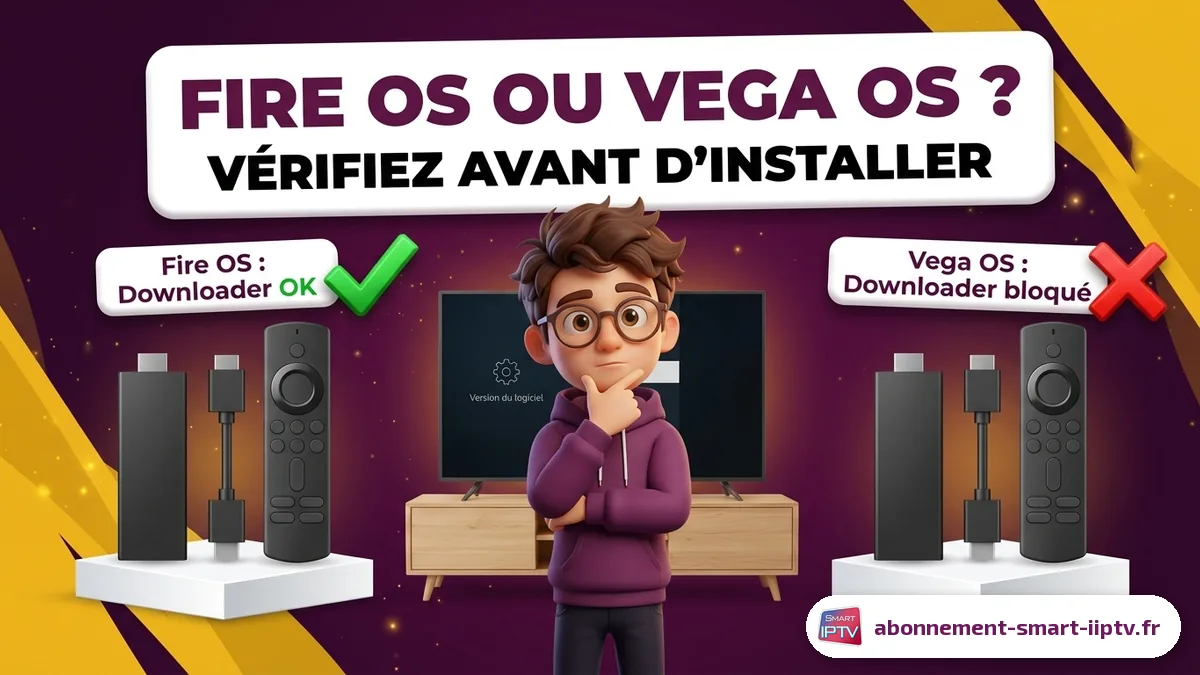
C’est la question que la plupart des guides oublient. Amazon fait cohabiter deux systèmes : Fire OS, basé sur Android, qui accepte les applications installées avec Downloader, et Vega OS, un système plus fermé qui n’autorise que les applications de l’Appstore d’Amazon.
| Système | Modèles | Downloader et applications IPTV |
|---|---|---|
| Fire OS | Fire TV Stick HD (1re génération, 2024), Fire TV Stick 4K Plus, Fire TV Stick 4K Max, Fire TV Cube, téléviseurs avec Fire TV intégré, anciens modèles Lite | Oui |
| Vega OS | Fire TV Stick 4K Select, Fire TV Stick HD (2e génération, 2026), Fire TV Stick 4K (3e génération, 2026) | Non : uniquement l’Appstore |
Comment savoir quel système vous avez
- Ouvrez Paramètres, puis Ma Fire TV (ou Appareil et logiciel sur un téléviseur Fire TV).
- Choisissez À propos et regardez la version du logiciel.
- « Fire OS » suivi de 5, 6, 7, 8 ou 14 : c’est Fire OS, suivez le guide ci-dessous. « OS » suivi d’un numéro commençant par 1 : c’est Vega OS, allez directement à la partie Vega OS.
Vous allez acheter une clé ? Pour l’IPTV, choisissez un modèle sous Fire OS, comme le Fire TV Stick 4K Max, ou une box Android TV. Notre comparatif boîtier IPTV classe les modèles qui conviennent.
Installer Downloader et autoriser les applications
Sur un modèle Fire OS, l’installation prend cinq minutes. Gardez la télécommande en main et suivez les étapes dans l’ordre.
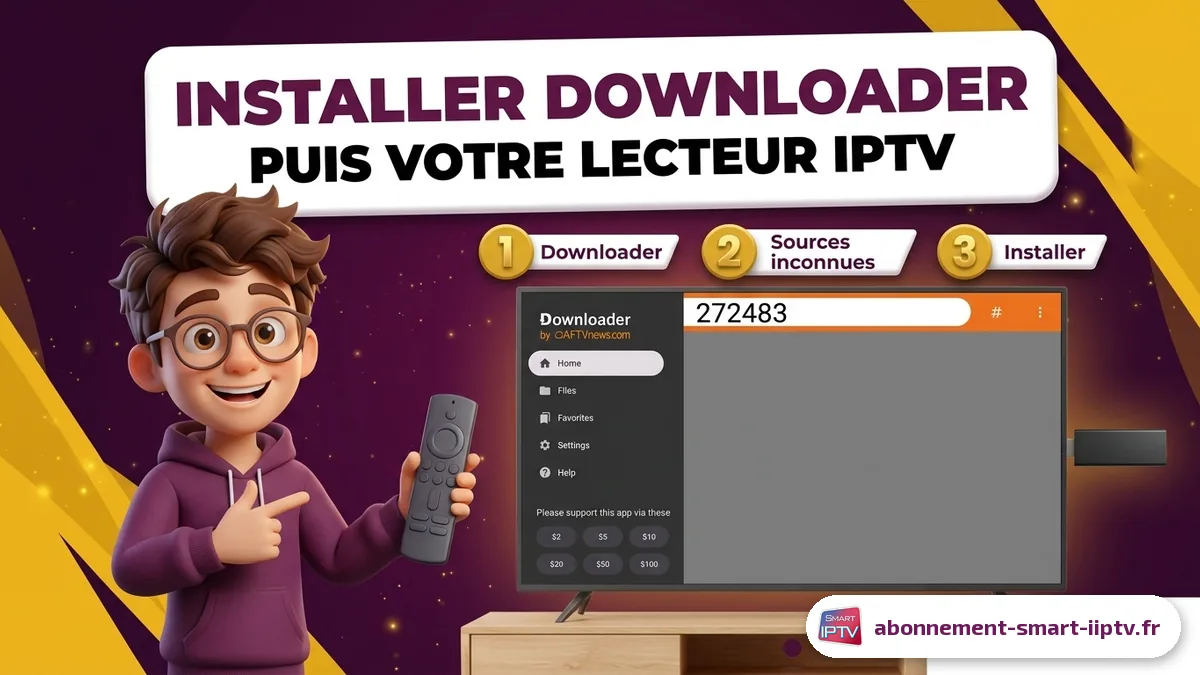
- Installez Downloader. Dans la recherche de la Fire TV, tapez « Downloader » et installez l’application gratuite de l’éditeur AFTVnews.
- Autorisez les applications inconnues. Paramètres > Ma Fire TV > Options pour les développeurs > Installer des applications inconnues > Downloader : activé.
- Téléchargez le lecteur IPTV. Ouvrez Downloader et saisissez le code ou l’adresse du lecteur (TiviMate : 272483), puis Installer et Ouvrir.
- Ajoutez votre abonnement. Dans le lecteur, choisissez Xtream Codes et saisissez le serveur, le nom d’utilisateur et le mot de passe reçus.
« Options pour les développeurs » n’apparaît pas ?
Amazon masque ce menu sur les modèles récents. Allez dans Paramètres > Ma Fire TV > À propos, sélectionnez le nom de votre appareil et appuyez sept fois sur le bouton central de la télécommande : le message « Vous êtes désormais développeur » s’affiche et le menu apparaît.
Prudence : n’installez avec Downloader que des applications que vous connaissez, depuis le site de leur éditeur. Les versions « Premium gratuit » ou « mod » trouvées sur des sites inconnus peuvent contenir des logiciels malveillants.
Ajouter son abonnement IPTV sur Fire TV Stick
Une fois le lecteur installé, il reste à lui donner votre abonnement. Après la commande, vous recevez deux formats : des identifiants Xtream (adresse du serveur, nom d’utilisateur, mot de passe) et un lien M3U.
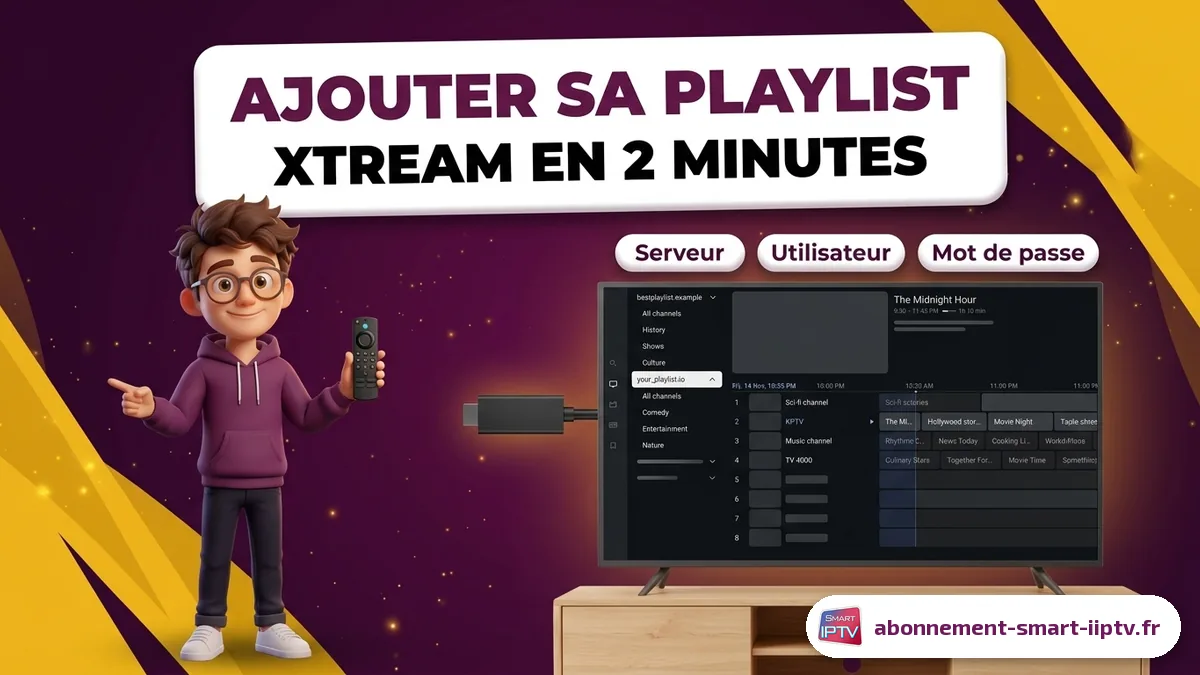
- Xtream Codes, à privilégier : le guide des programmes, le replay et les catégories se chargent tout seuls. Voir notre explication des Xtream Codes.
- Lien M3U : une longue adresse à coller ; pratique si votre lecteur ne propose pas Xtream.
Le piège classique : une faute de frappe dans l’adresse du serveur (« http:// » oublié, port « :8080 » manquant). Saisir une longue adresse à la télécommande est pénible : l’application Fire TV sur smartphone permet de taper avec le clavier du téléphone. Notre guide code IPTV montre où trouver chaque champ dans le message reçu.
IPTV Fire Stick : les réglages pour une image fluide
Le Fire TV Stick est petit et sa puce chauffe vite : quelques réglages font une vraie différence le soir, quand le réseau est chargé.
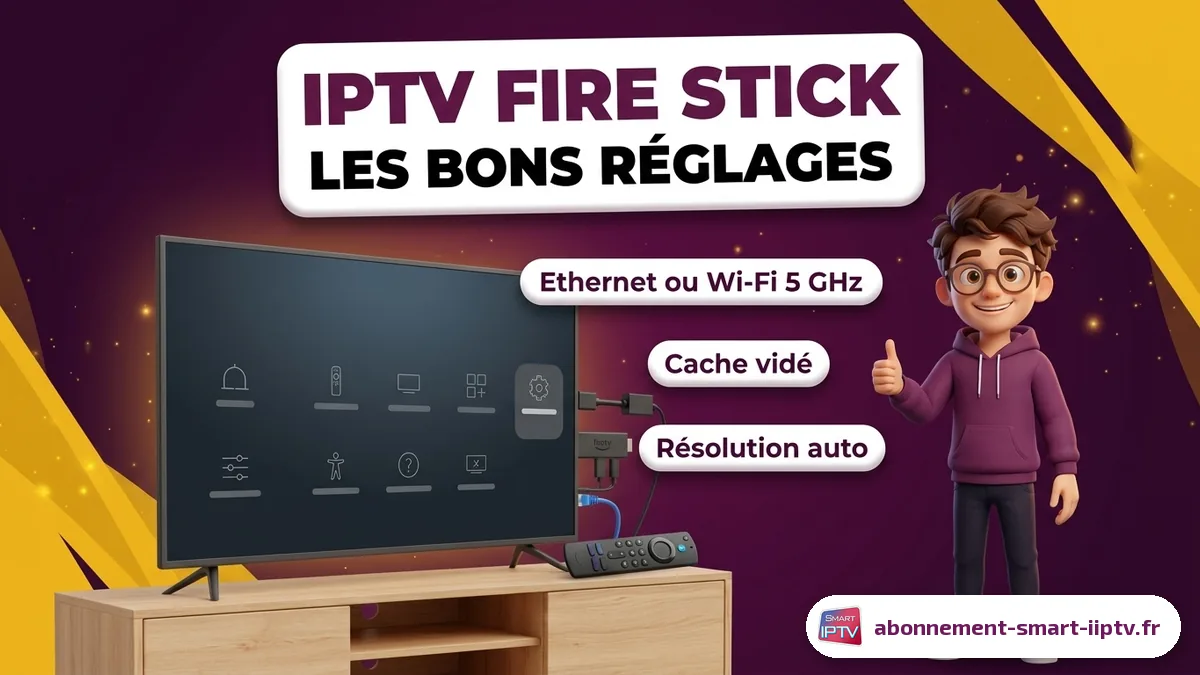
- Connexion : un adaptateur Ethernet (vendu par Amazon) est l’idéal ; à défaut, connectez la clé au Wi-Fi 5 GHz de votre box. Comptez environ 10 Mb/s pour la HD et 25 Mb/s pour la 4K.
- Rallonge HDMI : branchez la clé avec la petite rallonge fournie, loin du dos de la TV, pour un meilleur Wi-Fi et moins de chaleur.
- Cache : Paramètres > Applications > Gérer les applications installées > votre lecteur > Vider le cache, une fois par semaine.
- Applications inutiles : désinstallez celles que vous n’utilisez plus ; la mémoire libérée profite au lecteur IPTV.
- Résolution : laissez « Auto » dans Paramètres > Affichage et sons, sauf si l’image clignote.